
¿Qué hacer si Windows 11 no arranca? Soluciones antes de formatear
Cuando Windows 11 no arranca, el ordenador puede quedarse bloqueado en una pantalla negra, mostrar errores de inicio o reiniciarse continuamente sin llegar al escritorio. Aunque puede parecer un problema grave, en muchos casos existen herramientas de recuperación que permiten reparar el sistema sin necesidad de formatear el equipo.
Un fallo después de una actualización, un controlador incompatible o archivos del sistema dañados pueden impedir que Windows se inicie correctamente. Te explicamos qué comprobar primero, cómo acceder a las opciones de recuperación de Windows 11 y qué soluciones puedes probar antes de plantearte una reinstalación del sistema operativo.
Un fallo después de una actualización, un controlador incompatible o archivos del sistema dañados pueden impedir que Windows se inicie correctamente. Te explicamos qué comprobar primero, cómo acceder a las opciones de recuperación de Windows 11 y qué soluciones puedes probar antes de plantearte una reinstalación del sistema operativo.
¿Por qué Windows 11 no arranca correctamente?
Los problemas de arranque de Windows 11 pueden aparecer por diferentes motivos. Entre los más habituales se encuentran las actualizaciones que no se han instalado correctamente, los controladores incompatibles, los archivos del sistema dañados o los errores en la configuración de inicio. También pueden producirse problemas relacionados con el disco de almacenamiento, la memoria RAM u otros componentes del ordenador.
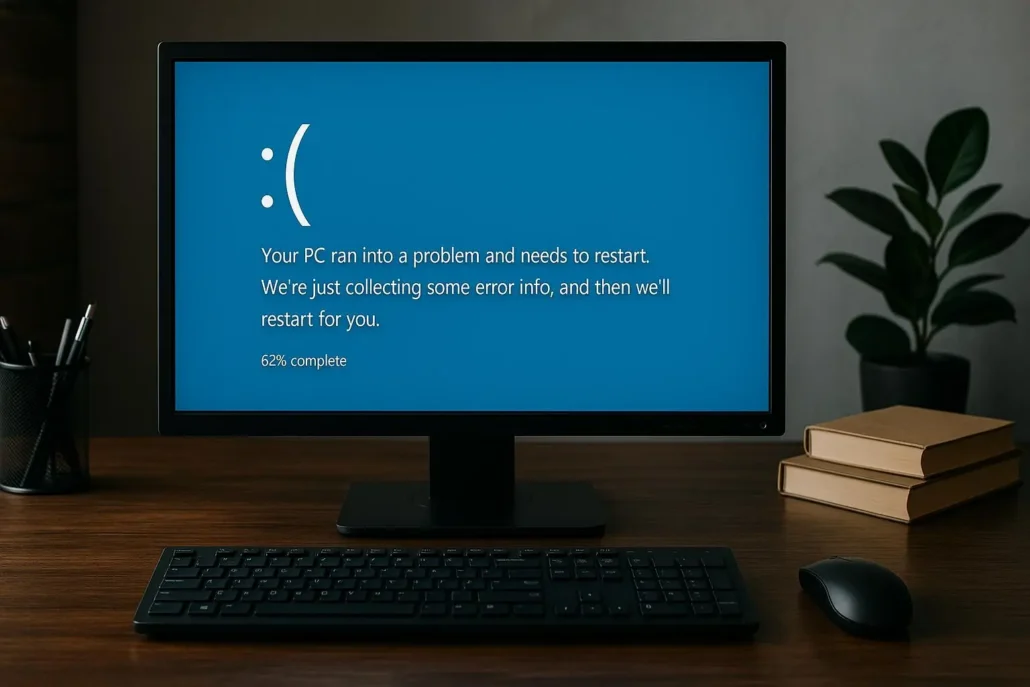
Es importante prestar atención a los síntomas antes de intentar reparar el equipo. No es lo mismo que aparezca una pantalla azul con un código de error, que Windows se reinicie constantemente o que el ordenador ni siquiera muestre el logotipo del fabricante. Identificar qué sucede durante el inicio puede ayudar a determinar si el problema está relacionado con Windows o con el hardware, evitando intervenciones innecesarias y posibles pérdidas de información.
Es importante prestar atención a los síntomas antes de intentar reparar el equipo. No es lo mismo que aparezca una pantalla azul con un código de error, que Windows se reinicie constantemente o que el ordenador ni siquiera muestre el logotipo del fabricante. Identificar qué sucede durante el inicio puede ayudar a determinar si el problema está relacionado con Windows o con el hardware, evitando intervenciones innecesarias y posibles pérdidas de información.
¿Cómo acceder a las opciones de recuperación de Windows 11?
Windows 11 incorpora un entorno de recuperación denominado Windows RE, desde el que es posible intentar reparar problemas de inicio. Cuando el sistema falla repetidamente, puede mostrar automáticamente la pantalla de reparación. Si no aparece, una alternativa consiste en interrumpir el arranque dos veces, apagando el ordenador mientras aparece el logotipo de Windows o del fabricante. En el tercer inicio debería mostrarse la reparación automática, desde donde podrás seleccionar Opciones avanzadas. Este procedimiento debe utilizarse únicamente cuando Windows no consigue arrancar y no como método habitual de apagado.
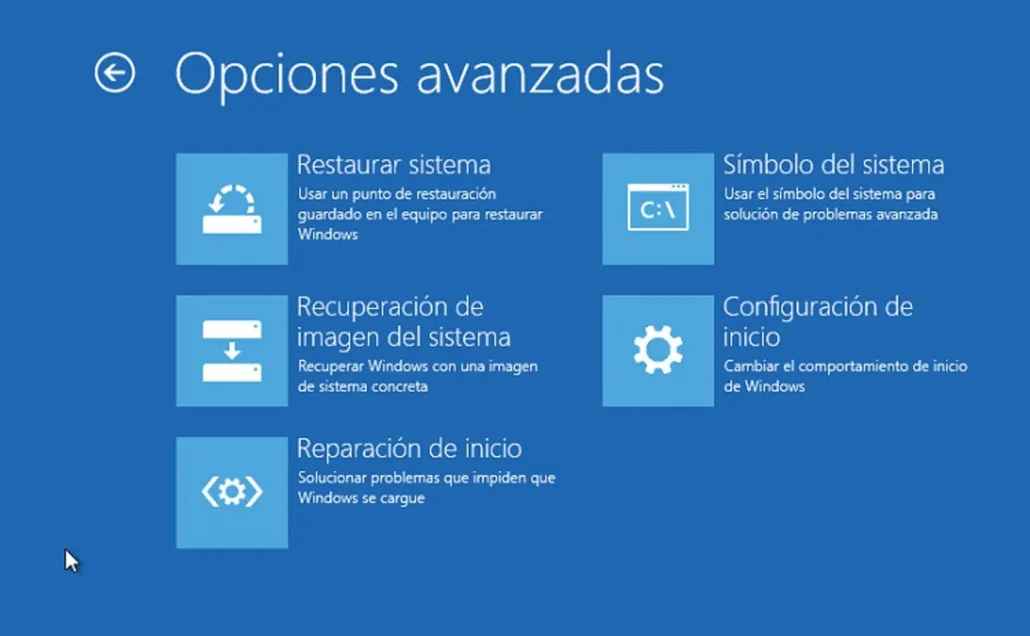
Una vez dentro, accede a Solucionar problemas → Opciones avanzadas. Encontrarás herramientas como Reparación de inicio, Restaurar sistema, Desinstalar actualizaciones y Configuración de inicio, que permite acceder al modo seguro. Estas opciones sirven para intentar recuperar Windows sin reinstalarlo desde cero. Si el equipo tiene BitLocker activado, algunas herramientas pueden solicitar la clave de recuperación, por lo que es importante disponer de ella antes de continuar.
Una vez dentro, accede a Solucionar problemas → Opciones avanzadas. Encontrarás herramientas como Reparación de inicio, Restaurar sistema, Desinstalar actualizaciones y Configuración de inicio, que permite acceder al modo seguro. Estas opciones sirven para intentar recuperar Windows sin reinstalarlo desde cero. Si el equipo tiene BitLocker activado, algunas herramientas pueden solicitar la clave de recuperación, por lo que es importante disponer de ella antes de continuar.
¿Qué soluciones probar cuando Windows 11 no arranca?
Una de las primeras opciones recomendables es Reparación de inicio, que intenta detectar y corregir automáticamente problemas que impiden cargar Windows. Si el error comenzó después de una actualización, también puedes intentar desinstalar la última actualización desde las opciones avanzadas. Otra alternativa es utilizar Restaurar sistema, siempre que existan puntos de restauración disponibles, para recuperar una configuración anterior sin eliminar normalmente los documentos personales.
Si estas opciones no funcionan, puedes intentar iniciar Windows en Modo seguro, desde Configuración de inicio. Este modo carga el sistema con un conjunto reducido de controladores y servicios, permitiendo investigar posibles incompatibilidades, eliminar controladores problemáticos o revisar cambios recientes. Es aconsejable probar primero las alternativas menos invasivas y evitar procedimientos avanzados de reparación sin conocer la causa del fallo.
Si estas opciones no funcionan, puedes intentar iniciar Windows en Modo seguro, desde Configuración de inicio. Este modo carga el sistema con un conjunto reducido de controladores y servicios, permitiendo investigar posibles incompatibilidades, eliminar controladores problemáticos o revisar cambios recientes. Es aconsejable probar primero las alternativas menos invasivas y evitar procedimientos avanzados de reparación sin conocer la causa del fallo.

¿Cuándo es necesario formatear o reinstalar Windows 11?
Formatear el ordenador no debería ser siempre la primera solución cuando Windows deja de arrancar. En muchas ocasiones es posible recuperar el sistema mediante sus propias herramientas de reparación o, si el problema lo permite, realizar una reinstalación de Windows conservando determinados archivos y aplicaciones. Antes de iniciar cualquier procedimiento que pueda modificar o eliminar información, es fundamental comprobar que existe una copia de seguridad de los documentos importantes.
Cuando las reparaciones no funcionan, el sistema presenta daños graves o existen problemas persistentes de estabilidad, puede resultar necesario realizar una instalación limpia. Sin embargo, antes de formatear conviene descartar fallos de hardware y valorar las opciones de recuperación de datos. En Riberinfo ayudamos a diagnosticar problemas de arranque, reparar instalaciones de Windows y recuperar el funcionamiento de los equipos, intentando conservar la información siempre que sea posible.
Cuando las reparaciones no funcionan, el sistema presenta daños graves o existen problemas persistentes de estabilidad, puede resultar necesario realizar una instalación limpia. Sin embargo, antes de formatear conviene descartar fallos de hardware y valorar las opciones de recuperación de datos. En Riberinfo ayudamos a diagnosticar problemas de arranque, reparar instalaciones de Windows y recuperar el funcionamiento de los equipos, intentando conservar la información siempre que sea posible.
¿Puedo reparar Windows 11 sin perder mis archivos?
Sí, en muchos casos. Herramientas como Reparación de inicio, Restaurar sistema o determinadas opciones de recuperación pueden solucionar problemas sin eliminar los documentos personales. No obstante, siempre existe cierto riesgo y conviene disponer de una copia de seguridad.
¿Cómo entro en el modo seguro si Windows 11 no arranca?
Accede al entorno de recuperación de Windows, selecciona Solucionar problemas → Opciones avanzadas → Configuración de inicio y pulsa Reiniciar. Después, selecciona la opción correspondiente al modo seguro.
¿Qué hago si Windows 11 se queda en una pantalla negra?
Comprueba primero la alimentación, la pantalla y las conexiones. Si el ordenador enciende, pero Windows no carga, intenta acceder a las opciones de recuperación. Si no aparece ninguna imagen, puede existir un problema de hardware que requiera diagnóstico.
¿Una actualización de Windows puede impedir que el ordenador arranque?
Sí. Una actualización que falle durante su instalación o presente incompatibilidades puede provocar problemas de inicio. Windows dispone de herramientas para intentar desinstalar determinadas actualizaciones desde el entorno de recuperación.
¿Cuándo debería acudir a un servicio técnico?
Cuando las herramientas de reparación no funcionan, el equipo se reinicia continuamente, el disco no se detecta o contiene información importante que no está respaldada. Un diagnóstico profesional puede ayudar a evitar pérdidas de datos o intervenciones innecesarias.