
Windows 11 y la inteligencia artificial: está ralentizando realmente tu PC?
El mantenimiento informático es fundamental para que los ordenadores, redes y sistemas informáticos de una empresa funcionen correctamente. Muchas veces solo nos acordamos de ellos cuando aparece una avería, el equipo empieza a funcionar lento o surge un problema de seguridad. El mantenimiento informático permite detectar y prevenir muchos de estos problemas antes de que afecten al trabajo diario. Desde actualizar los equipos y revisar su estado hasta solucionar errores, mejorar la seguridad o realizar copias de seguridad. En este artículo veremos qué incluye un servicio de mantenimiento informático, qué tipos existen y cuándo merece la pena recurrir a un profesional.
Por qué se piensa que la IA de Windows 11 ralentiza el ordenador
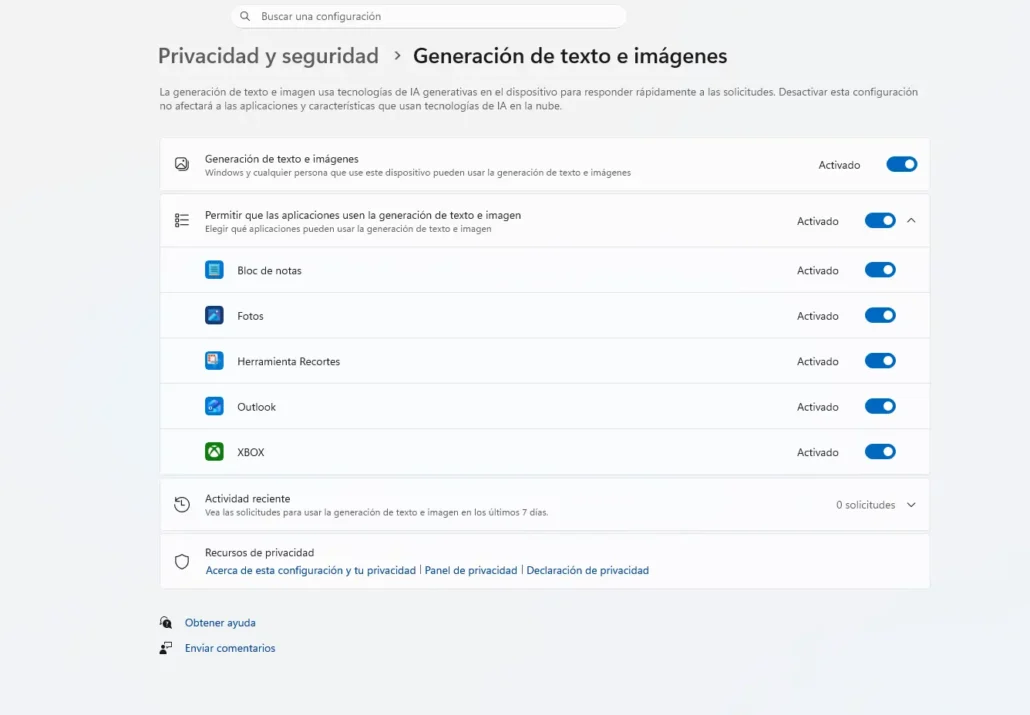
La confusión nace de una sección de Windows 11 situada dentro de las opciones de privacidad.
En determinados equipos es posible encontrar un apartado relacionado con la generación de texto e imágenes, donde aparecen aplicaciones que pueden utilizar determinadas funciones de inteligencia artificial.
Al ver programas como Fotos, Bloc de notas u otras aplicaciones dentro de esa lista, es fácil pensar que todas ellas están utilizando IA constantemente.
Pero una cosa es que una aplicación tenga permiso para utilizar una función y otra muy distinta que la esté ejecutando todo el tiempo.
Ese apartado sirve principalmente para controlar el acceso de las aplicaciones a determinadas capacidades de IA y para revisar su actividad.
Desactivar la IA de Windows 11 puede no mejorar el rendimiento
Demasiados programas ejecutándose al inicio
Poca memoria RAM disponible
Almacenamiento casi lleno
Actualizaciones pendientes
Procesos funcionando en segundo plano
Controladores antiguos
Temperaturas elevadas
Problemas con el disco duro o SSD
Cómo comprobar qué está ralentizando Windows 11
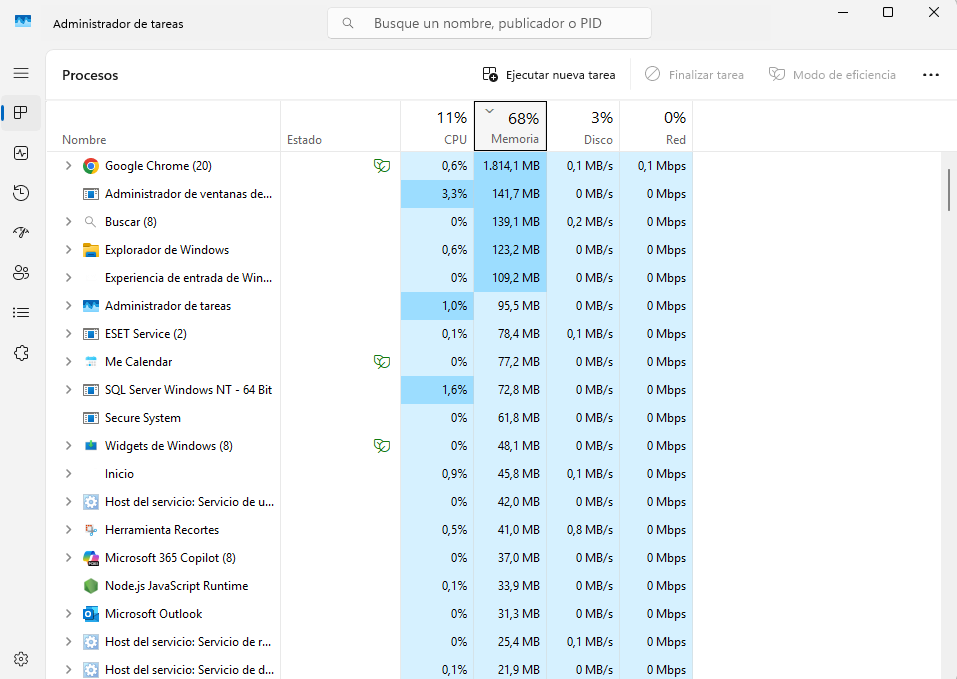
La forma más sencilla es utilizar el Administrador de tareas.
Puedes abrirlo pulsando: Ctrl + Shift + Esc
Desde ahí puedes comprobar qué programas están consumiendo más: CPU, memoria RAM, disco, red, GPU
También merece la pena revisar la pestaña de aplicaciones de inicio, ya que muchos programas se ejecutan automáticamente cada vez que enciendes el ordenador.
Si tienes muchas aplicaciones innecesarias iniciándose con Windows, desactivar algunas puede mejorar bastante el tiempo de arranque y el rendimiento general.
Se pueden desactivar las funciones de inteligencia artificial en Windows 11?
Algunas funciones sí pueden limitarse o desactivarse desde la configuración del sistema, aunque dependerá de la versión de Windows 11 y del tipo de ordenador.
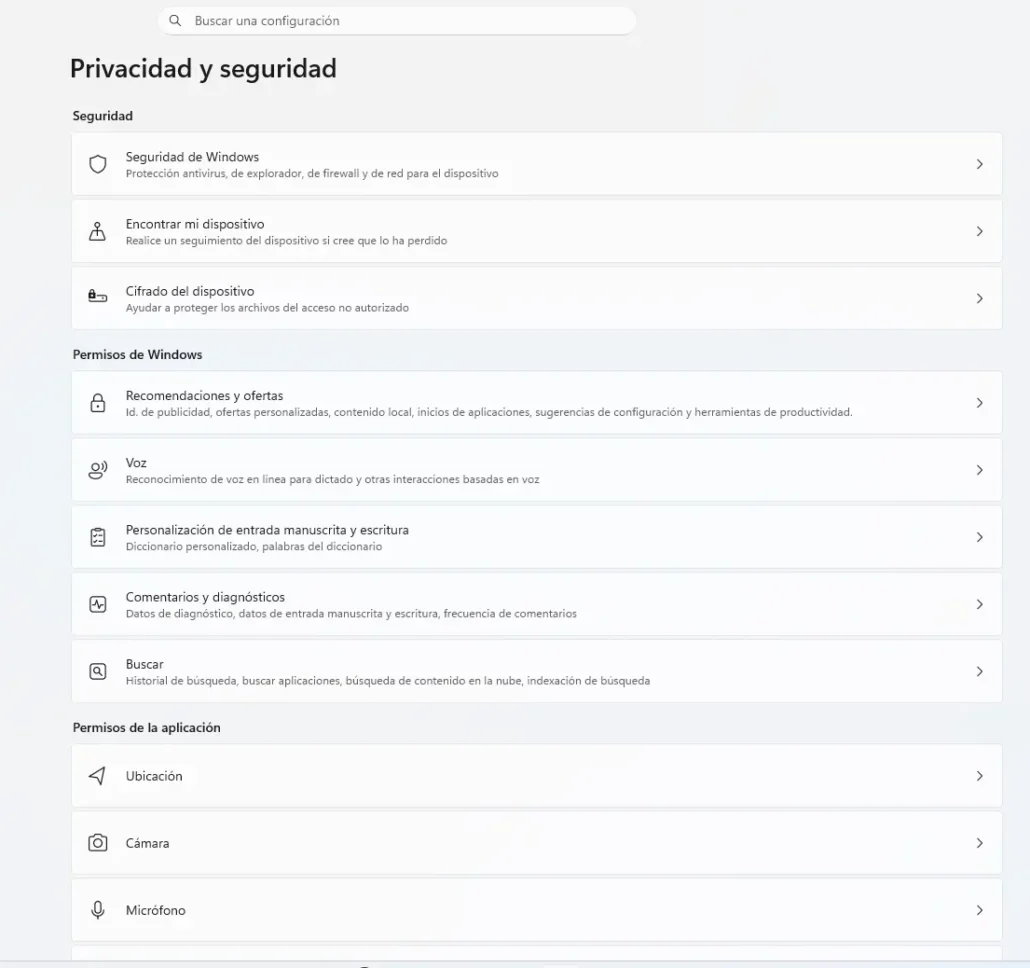
En los equipos compatibles, puedes revisar los permisos relacionados con inteligencia artificial desde las opciones de privacidad.
Normalmente encontrarás estas opciones dentro de:
Configuración → Privacidad y seguridad
Desde ahí puedes revisar qué aplicaciones tienen acceso a determinadas funciones.
Desactivar estos permisos puede ser útil si prefieres tener un mayor control sobre qué aplicaciones utilizan capacidades de IA, aunque no deberías esperar una mejora importante del rendimiento simplemente por hacerlo.
¿La inteligencia artificial de Windows 11 ralentiza el ordenador?
No por el simple hecho de estar disponible o tener permisos activados. Las funciones de IA pueden consumir recursos cuando se usan, pero eso no significa que estén funcionando constantemente en segundo plano.
¿Desactivar la IA de Windows 11 mejora el rendimiento?
En la mayoría de los casos, no. Si esas funciones no se están utilizando, desactivarlas no suele producir una mejora apreciable. Si el PC va lento, conviene revisar programas de inicio, memoria RAM, almacenamiento, procesos en segundo plano y controladores.
¿Cómo saber qué está ralentizando Windows 11?
Puedes abrir el Administrador de tareas con Ctrl + Shift + Esc y revisar qué programas consumen más CPU, memoria, disco o GPU.
¿Puedo desactivar las funciones de inteligencia artificial en Windows 11?
Sí, algunas funciones y permisos pueden limitarse desde las opciones de privacidad y seguridad, aunque las opciones disponibles dependen de la versión de Windows 11 y del equipo.
¿Por qué Windows 11 puede ir lento aunque no use inteligencia artificial?
Las causas más habituales suelen ser demasiados programas al inicio, poca RAM, almacenamiento lleno, procesos en segundo plano, controladores antiguos o problemas con el disco.